
iBoysoft 数据恢复:1000+ 格式,BitLocker 也能救
数据恢复工具最容易踩的坑,是「免费」两个字后面究竟藏着什么。iBoysoft Data Recovery 的试用版可以扫描磁盘,也可以预览文件。要把数据真正取出来,就得购买付费版。对一块还没确认文件是否还在的磁盘来说,这种安排其实够用——先看清楚,再决定要不要为恢复花钱。
免费试用版的边界在哪里
官方产品页的操作说明写到第三步时写明,扫描完成后可以筛选结果并预览待恢复的文件;销售页的说明更直接:免费试用版允许预览文档、照片、视频与音频等常见文件类型。而「不限量恢复数据」这一项,只出现在 Basic 与 Professional 两档付费版本里。也就是说,试用版回答的是「文件还在不在、能不能救」,付费版回答的是「能救多少」。
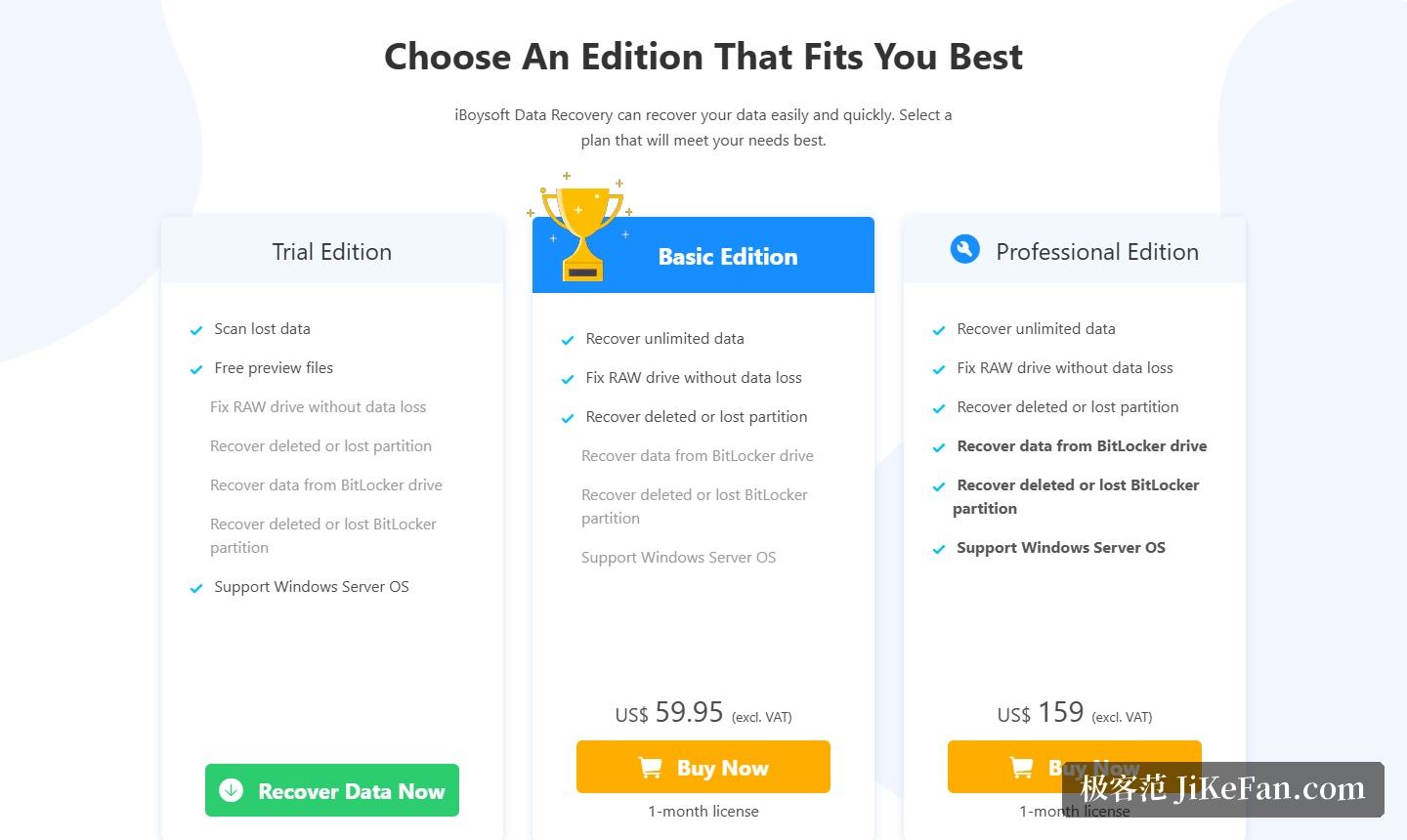
三个付费档位的定位分得很开:Basic 版 59.95 美元、Professional 版 159 美元,都是 1 个月许可、授权 1 台电脑;Technician 版 299 美元,为 1 年订阅、可同时授权 5 台电脑,并附带内置的反激活选项。官方写明所有购买都适用 14 天退款政策,许可密钥在购买后即时通过邮件发送,技术支持为终身免费邮件支持。
BitLocker 加密盘也在恢复范围内
不少恢复工具碰到 BitLocker 加密盘就停住。iBoysoft 把这一块单独做成了功能点。官方列出可处理的情形包括:从 BitLocker 加密盘恢复误删文件、从损坏的加密盘取回文件、恢复丢失或删除的 BitLocker 分区,以及在加密过程被中断、卡住之后取回数据。官方也附了一条限制性提示——恢复加密盘需要正确的 BitLocker 密码,如果目标是系统盘则需要 48 位恢复密钥,凭据是不可省略的前提。
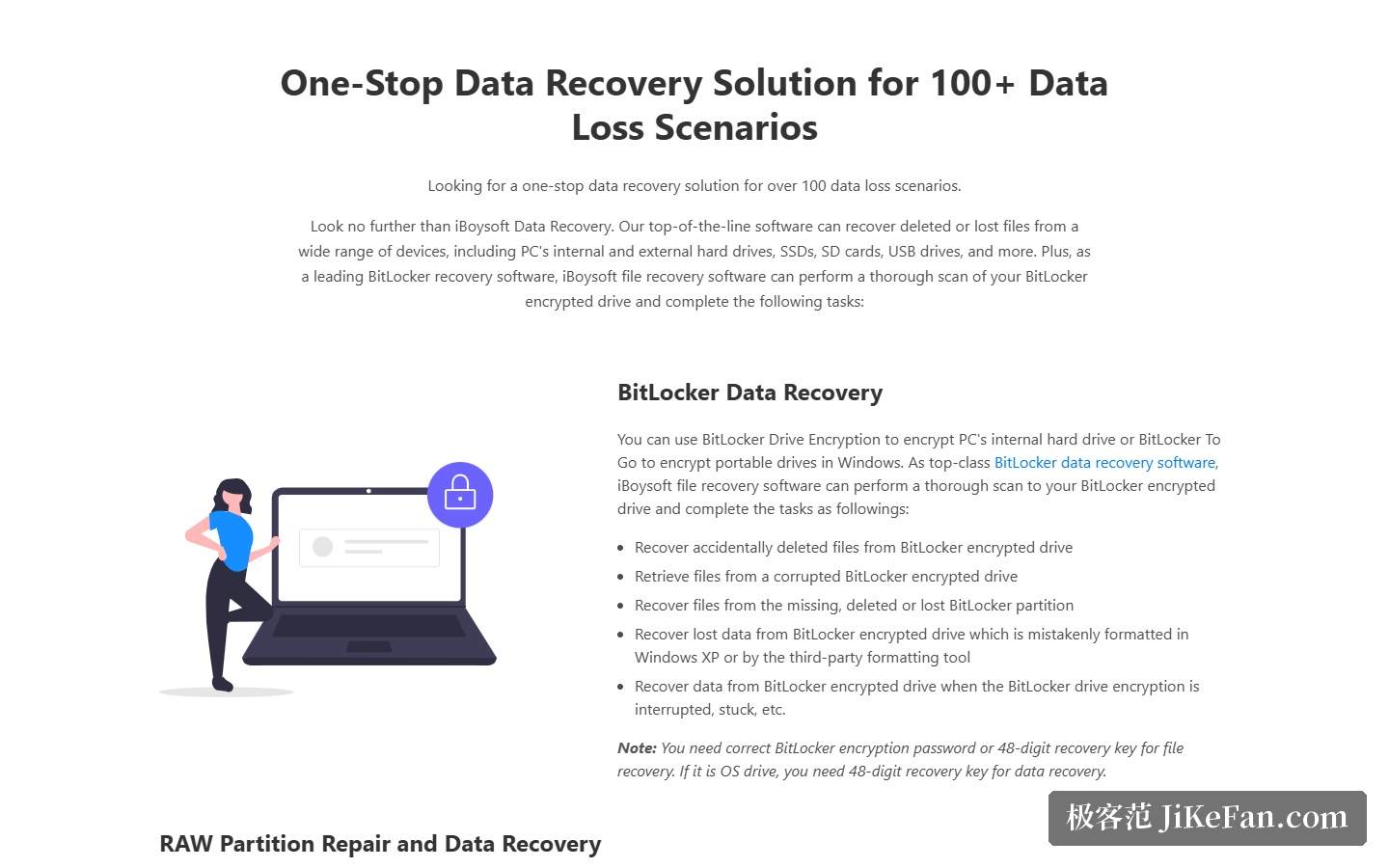
官方把产品定位概括为覆盖 100 多种数据丢失场景。除了 BitLocker,清单里还包括 RAW 分区修复、删除或丢失分区恢复、误删与永久删除(含 Shift+Delete)、格式化分区、回收站清空、磁盘损坏,以及病毒或恶意软件感染。其中 RAW 部分值得单独说一句:官方提供一个名为 Fix Drive 的能力,可以把轻微的 RAW 逻辑错误直接修成可识别的文件系统,文件不必再走一遍恢复流程。
支持的设备与文件系统
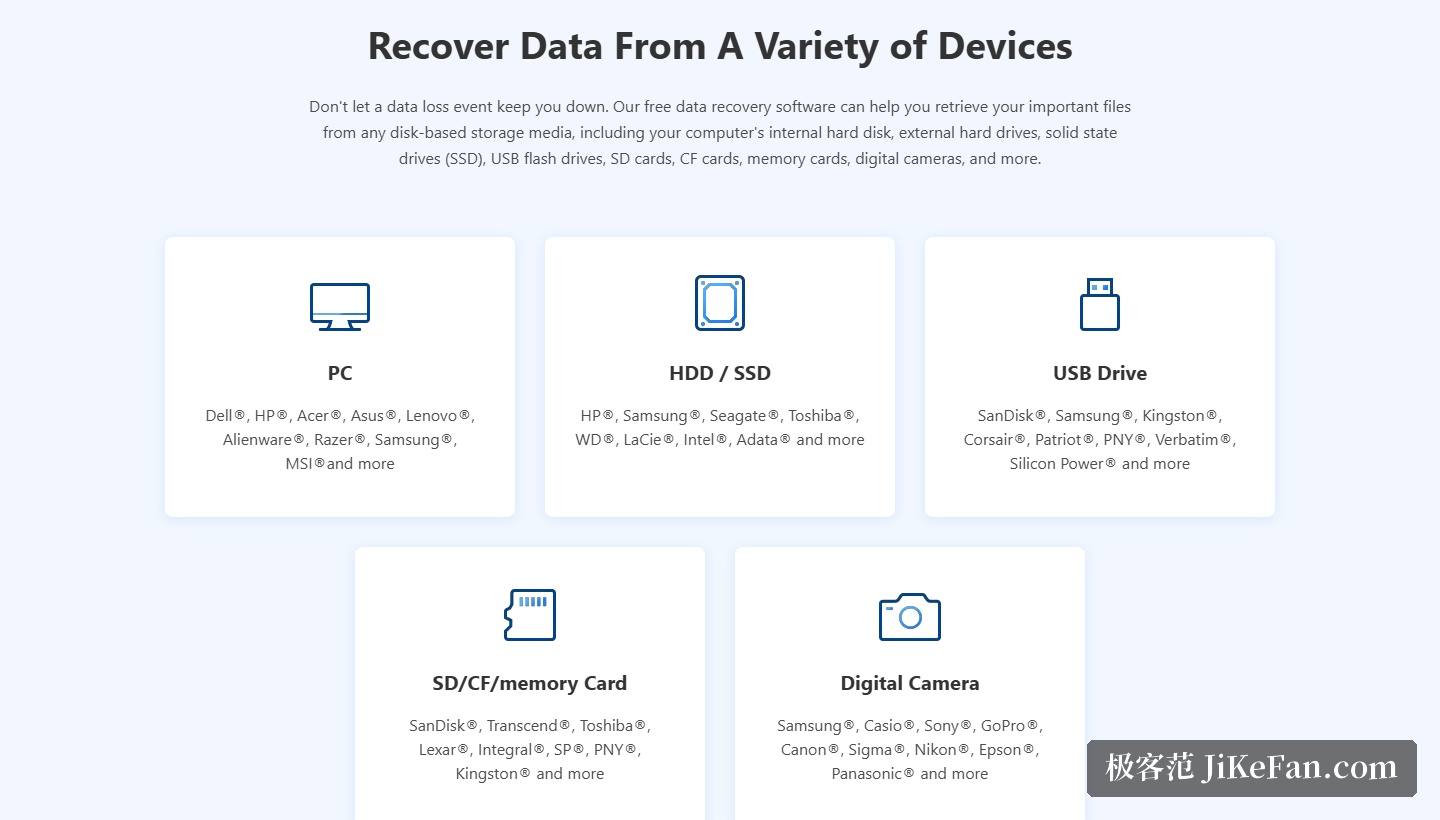
设备范围写得很具体:电脑内部硬盘、外置硬盘、固态硬盘、U 盘、SD 卡、CF 卡、存储卡与数码相机等基于磁盘的存储介质,官方还按品牌列出了常见的 PC、硬盘、U 盘与存储卡厂商清单。文件系统方面支持 NTFS、FAT32 与 exFAT 三类,覆盖 Windows 环境下的绝大多数使用场景。
系统兼容与操作方式
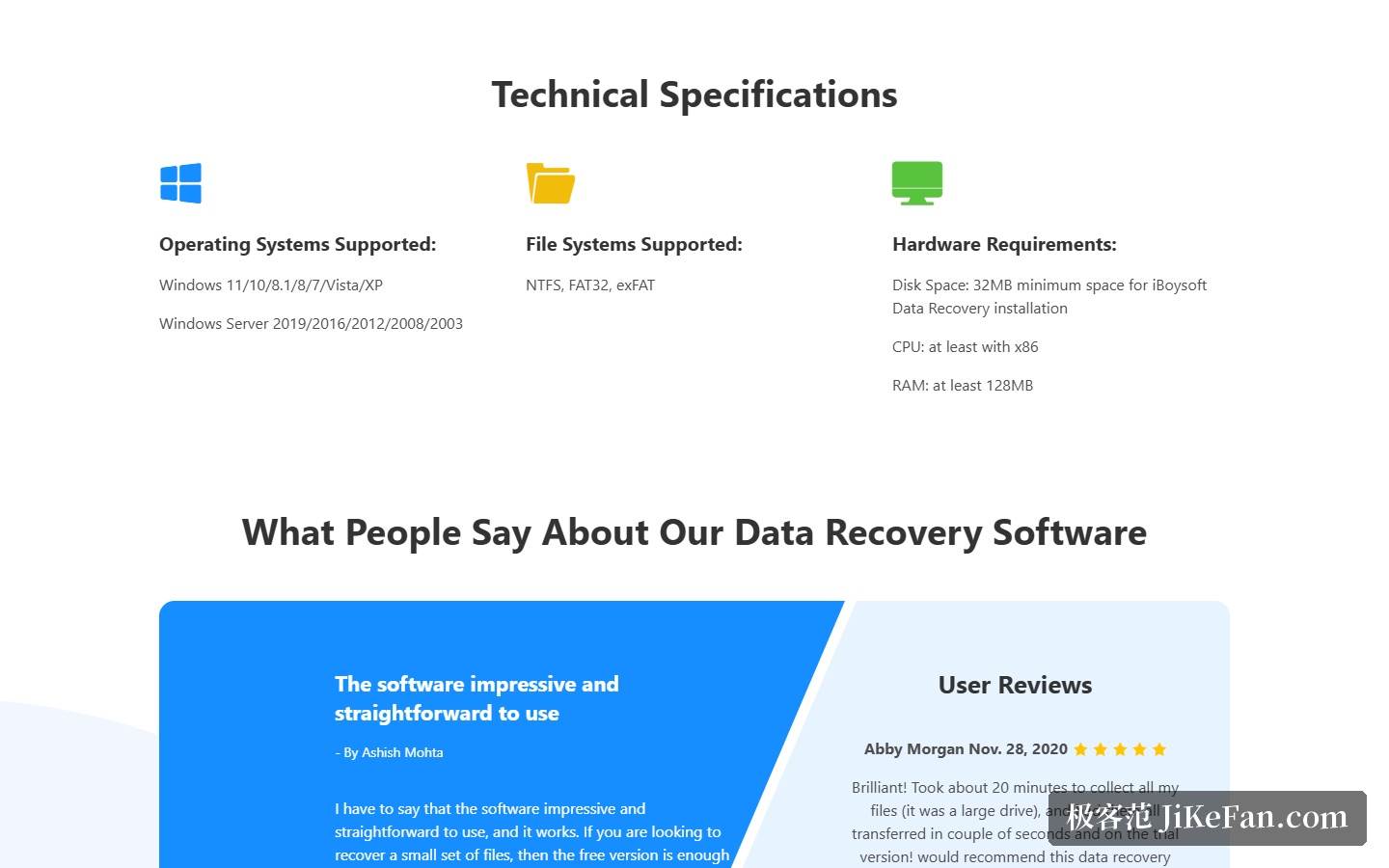
官方技术规格给出的系统范围是 Windows 11、10、8.1、8、7、Vista 与 XP,以及 Windows Server 2019、2016、2012、2008 与 2003,从消费级到服务器系统都覆盖在内。硬件门槛很低:安装至少需要 32 MB 磁盘空间,CPU 至少为 x86,内存至少 128 MB。操作流程是三步——先按数据丢失情况选择恢复模块(数据恢复、分区恢复、BitLocker 数据恢复),再选盘启动快速扫描,也可以改用深度扫描,看到目标文件即可随时终止;最后筛选、预览并勾选要恢复的文件。官方建议把恢复出来的文件保存到另一块盘,扫描会话也支持保存,扫描结果则提供较丰富的筛选条件。
免费试用版的合理用法,是把它当成一次体检:扫描、预览、确认文件还在,然后再决定要不要付费。动手之前还是那句老话——立刻停止往目标磁盘写入任何内容,恢复出来的文件也务必存到另一块盘上。