
免费版就能用:DiskGenius 6.2.0 分区与数据恢复工具
硬盘上的麻烦事,往往不是一件单独发生:分区表出问题的同时可能正需要找回文件,备份数据的时候又免不了动分区。DiskGenius 把这三件事装进了同一个界面——官网首页给自己的定位就是「数据恢复 / 分区管理 / 备份还原」,出自易数科技,首页写着「二十七年匠心开发」。这次要说的版本是官网标注的 6.2.0,更新日期 2026-06-08,更新日志里的完整版本号为 6.2.0.1829。
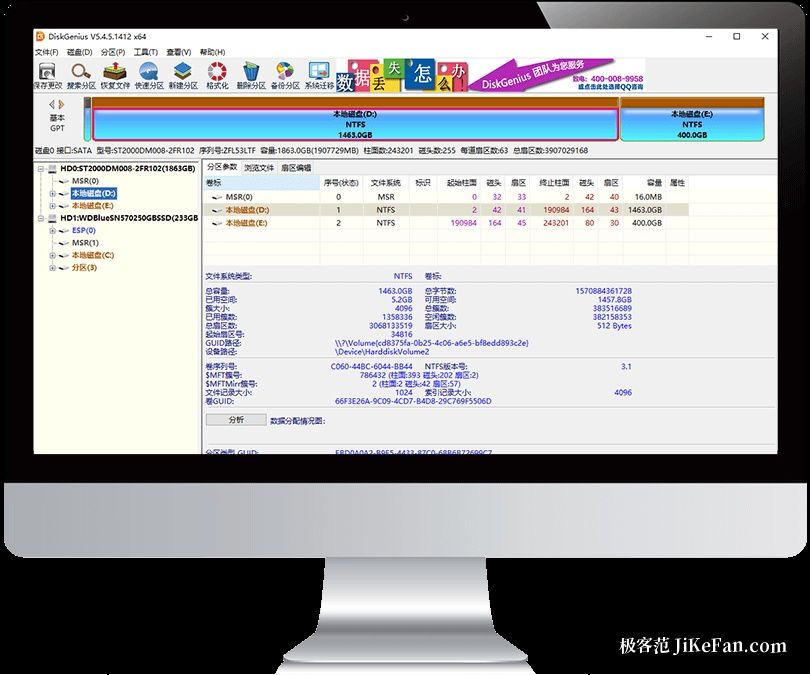
分区管理:从基本盘到高阶操作
分区是它的看家本领。官网列出的基本功能包括创建分区、删除分区、格式化分区、隐藏分区、分配盘符,在此之外还有快速分区、无损调整分区大小、分区表备份恢复这些高阶能力,并且支持 GPT 磁盘、存储池与 EXT4 文件系统。对普通用户来说,「快速分区」加上「无损调整大小」大概是最常用的两件事:前者一键把新硬盘切成想要的布局,后者在不丢数据的前提下把空间挪匀。
这一代还加了不少贴身的小改动:快速分区对话框支持按数字键直接选择分区个数,设置卷标时可以选软件预设的卷标,格式化对话框里则多了 TRIM 优化选项——都是往日常操作里塞的顺手感。
数据恢复:文件预览先行,虚拟磁盘也能读
数据恢复是它的另一条腿。官网写明它支持各种情况下的文件恢复和分区恢复,覆盖误删除、格式化、分区损坏、分区丢失等场景;在实际恢复之前可以先预览文件,双击文档、图片、视频等就能查看内容,恢复效果如何一目了然。文件系统方面,NTFS、FAT32、exFAT、ReFS、EXT4 等常见格式都在支持列表里。
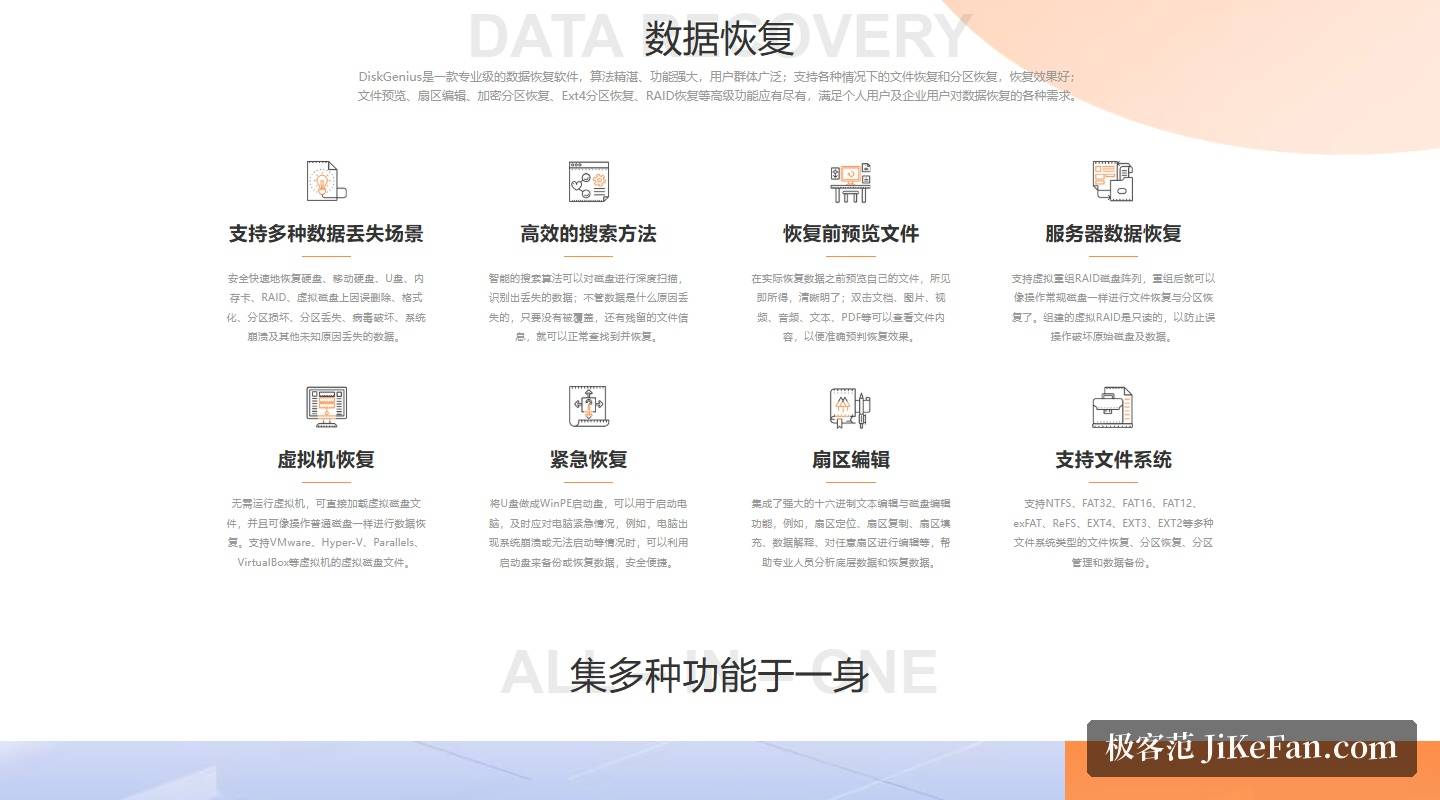
一个容易被忽略的能力是虚拟机恢复:无需运行虚拟机,可以直接加载 VMware、Hyper-V、Parallels、VirtualBox 等虚拟机的虚拟磁盘文件,像操作普通磁盘一样做恢复;虚拟 RAID 组建后是只读的,防止误操作碰到原始数据。
6.2.0 带来了什么
对照官网更新日志,这一版的新东西相当实在:磁盘测速功能上线,坏道检测窗口里也加上了磁盘读取速度的实时显示;新增 Windows 启动项修复与转换功能;清除扇区数据功能加入了 BMB21-2019 擦除标准;文件系统侧则完善了对 ReFS 与 EXT4 的支持,按类型恢复文件时也改进了对较新 HIF 及 MP4 格式的兼容。
三个版本,一个安装包
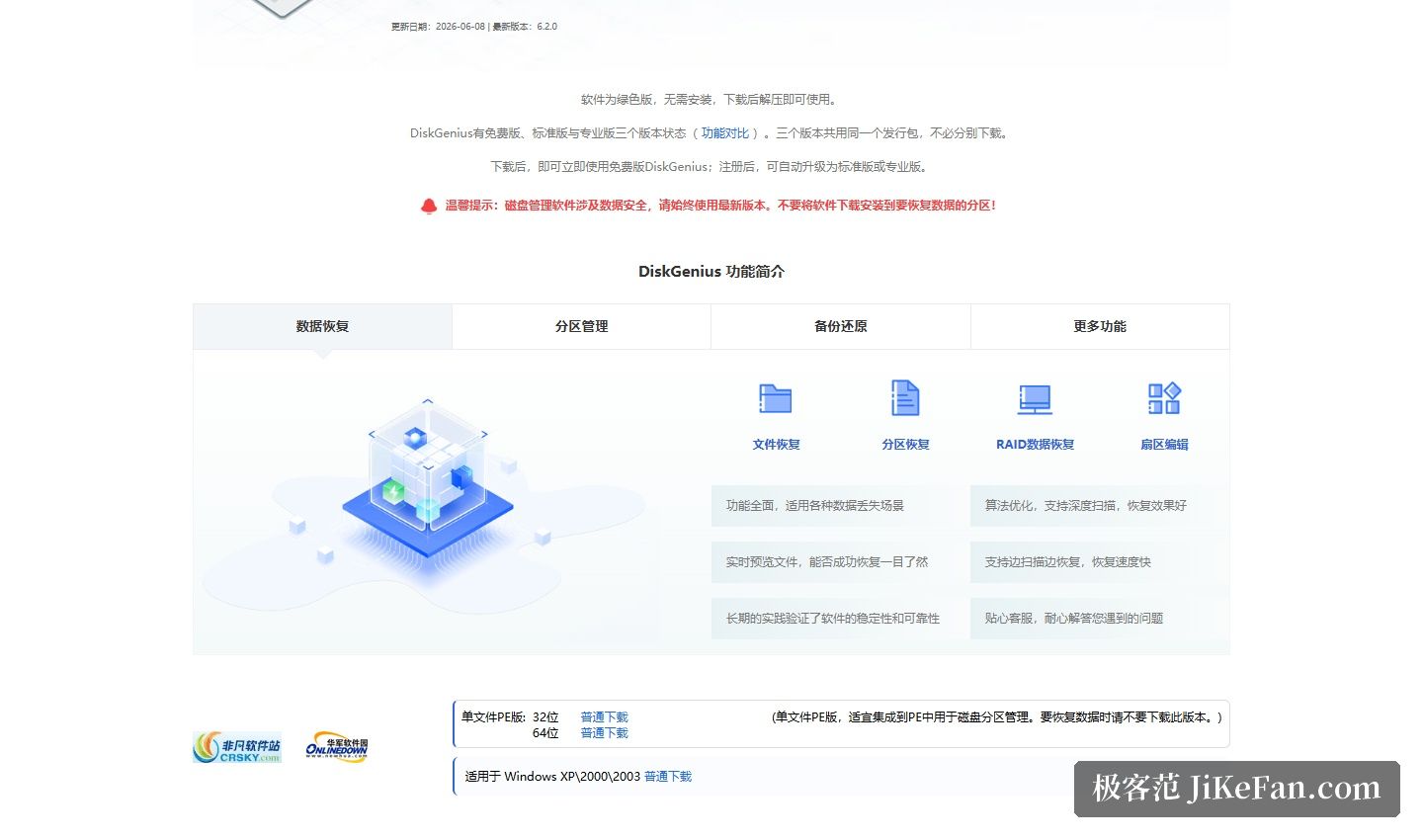
版本策略值得单独说一句:DiskGenius 分免费版、标准版与专业版三档,但三个版本共用同一个发行包,不必分别下载。下载页写明软件为绿色版,无需安装,解压即可使用;打开就能用免费版,注册后自动升级为标准版或专业版。也就是说,想先试试水深水浅,直接下官方发行包就行,不用在多个安装包之间纠结。
分区、恢复、备份三件事用一个工具串起来,加上绿色版免安装和免费版随包可用的分发方式,DiskGenius 6.2.0 把上手门槛压到了「解压即用」的程度;对经常跟硬盘打交道的人来说,这样的全能选手值得在工具箱里留一个位置。