
Advanced SystemCare 19.6:AI 模式扫一遍,清理与修复一次点完
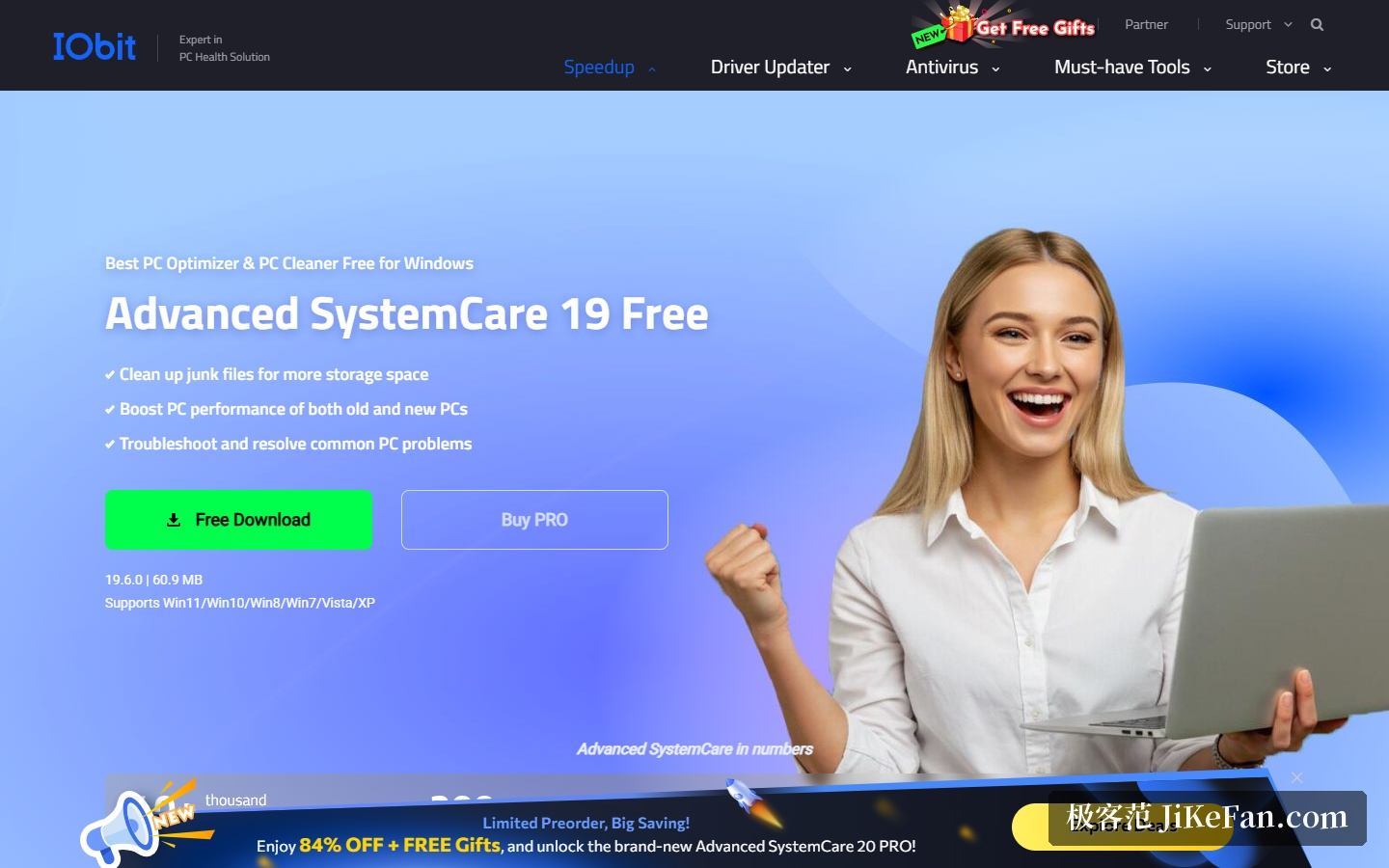
「一键优化」这个词在 Windows 工具里被用得太久,久到很多人默认它等于不靠谱。但换个角度看,这个需求本身一直存在:不是每个人都愿意为了清一次缓存去记五六个工具的入口和用法。Advanced SystemCare 是这个品类里坚持最久的一款,官网把它分成三件事来讲——清理垃圾文件以获得更多存储空间、提升新旧电脑的性能、排查并解决常见的电脑问题。当前版本 19.6.0,安装包 60.9 MB,支持的系统从 Windows 11 一路列到 XP。
AI 模式:把扫描和修复压成两个按钮
这套工具的操作流程被官网压缩成了三步:启动优化器,在 Care 标签下以 AI 模式点击扫描,系统会自动扫描电脑里的文件与项目,扫描完成后点击修复,即可清理垃圾文件并自动修复系统错误。也就是说,用户需要做的判断只有一次——要不要点下去。
AI 模式具体做了什么,官网也给出了解释:它会智能识别并安全移除 Windows 与数百个最常见程序长期积累的临时文件、不必要文件与遗留文件,并帮助重整硬盘以加快文件访问。页面在解释空间占用时还列了四类来源:安装程序留下的临时文件、系统与程序产生的临时文件、意外重复的文件,以及程序与浏览器留下的缓存。把占用来源讲清楚,比直接给一个「可以释放 8.7GB」的弹窗更容易让人放心。
四个工具各管一段
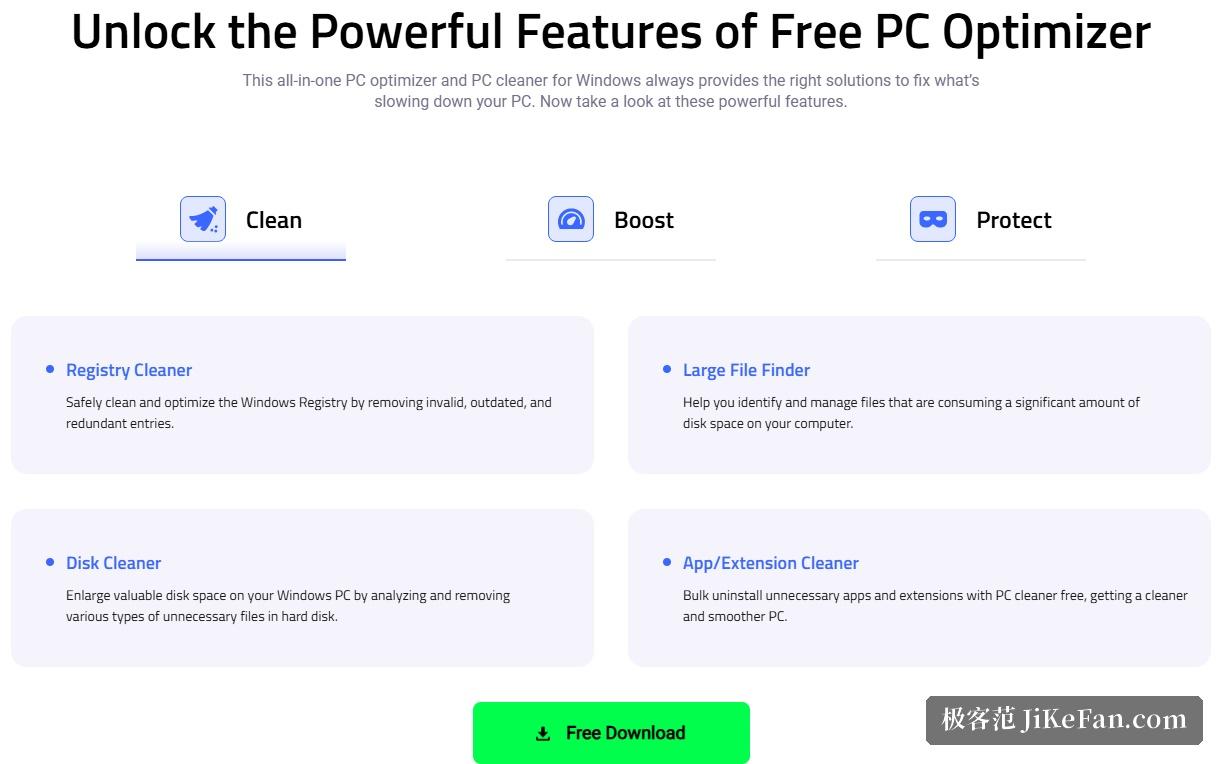
功能区分得比较清楚。Registry Cleaner 通过移除无效、过时与冗余的条目来安全清理并优化 Windows 注册表;Disk Cleaner 通过分析并移除硬盘上各类不必要的文件来扩大可用空间;Large File Finder 负责帮你识别并管理那些占用大量磁盘空间的文件;App/Extension Cleaner 则可以批量卸载不必要的应用与扩展。前两个是清理,第三个是定位,第四个是卸载,相互之间不重叠。
其中 Large File Finder 值得单独提一句。多数清理工具只告诉你「有多少垃圾」,而空间紧张的时候,真正想知道的是「哪些东西占得多」——这个工具给出的正是按占用排序的答案,后面删不删由你自己决定。把它和一键扫描分开,说明这套工具在自动化之外也留了手动确认的口子。
数据怎么看
官网展示了一组对比数据,来源是内部测试:一台一个月未清理的笔记本清理出 50 GB 垃圾文件,开机时间节省 35 秒,性能提升 35%,未授权隐私文件访问与隐私痕迹分别减少两万与四万条;另一台机器的数据是 25 GB、18 秒与 25%。数字很漂亮,但页面自己加了一行说明:结果来自实验室,仅供参考,实际情况可能因环境不同而有所差异。
这行声明其实比数字本身更重要。清理类工具的效果高度依赖机器的使用历史:一台半年没清过的老机器和一个每周维护一次的新机器,能清出来的量完全不在一个量级。把官网数据当作量级参考而非承诺,是看待这类宣传更合适的方式。
免费版与 Pro 的分界
常见问题区对收费问题的回答很直接:是的,Advanced SystemCare 对所有人免费,但可以升级到 Pro 版本以使用高级功能。更新页的对比表列出了 Pro 多出的部分:更智能的 AI 模式与高级清理优化、更彻底地清理垃圾与注册表以防止系统崩溃、硬盘碎片整理、自动内存清理、按计划自动维护、实时监控系统状态、及时更新软件,以及用 Health Checker 一键完成全面检查。安全一侧则包含 Safe Folder、FaceID 抓拍入侵者、拦截网页邮件与广告中的恶意链接、自动清理浏览数据与广告拦截、数字指纹防护等。
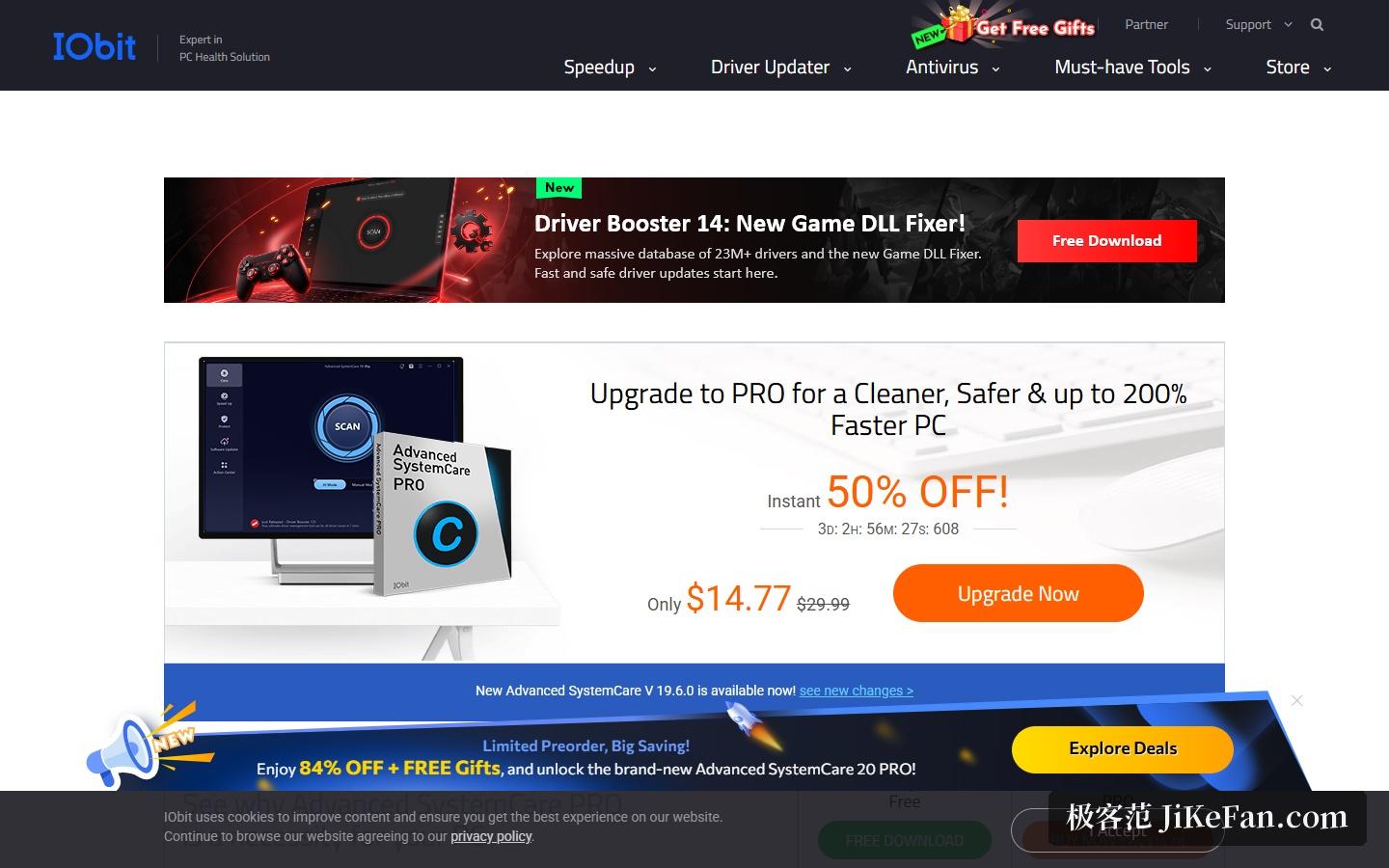
价格方面,更新页标注 Pro 售价 14.77 美元,划掉的原价是 29.99 美元,授权为 1 年 1 台电脑,页面注明促销活动可能随时调整。换算下来,免费版能完成清理与修复这些主动动作,Pro 版补上的是自动维护、更深的清理与隐私防护。对几个月才想起来清一次的人来说,免费版够用。
官网自己给出的几条提醒
常见问题区里有几条写得挺实在。关于安全性,官网的说法是它总体安全,但像任何系统工具一样,务必从 IObit 官方网站下载以避免恶意软件,并建议在运行深度清理或注册表优化之前创建系统还原点以增加安全性。关于使用频率,AI 扫描可以每天运行或一周几次,深度清理与注册表清理建议每周或按需运行,太频繁并没有必要。
关于与杀毒软件的关系,官网的回答是:不替代,Advanced SystemCare 的定位是系统优化器与电脑健康工具,与杀毒软件互补;包含完整杀毒引擎的是 Ultimate 版本。关于硬件需求,官方给出的是 512 MB 内存、1 GHz 或更快的处理器、300 MB 可用硬盘空间与 1024×768 及以上分辨率——门槛低到老机器也能跑。另外还有一条容易被忽略:它可以与大多数软件共存,但不建议在同一台电脑上运行超过一个系统工具类软件。
适合谁,以及要留意的地方
它适合三类人。第一类是不想研究细节的人,扫描与修复两个按钮覆盖了日常维护的大部分需求,不需要理解注册表是什么。第二类是空间长期紧张的人,大文件查找能直接指出占用来源,比盲目清理更有效率。第三类是用老机器的人,硬件门槛低、系统覆盖面从 Windows 11 一直到 XP,装上去就能用。
要留意的地方有三处。一是注册表优化前先建还原点,这是官网自己写的建议,不是保守;二是测试数据的参考价值有限,官网已声明是实验室结果,实际能清出多少取决于机器的使用历史;三是不要和同类系统工具同时常驻,官网明确不建议这么做,多个工具同时改注册表与启动项反而容易互相干扰。
一键优化常被诟病,问题从来不在「一键」,而在于用户不知道这一键做了什么。Advanced SystemCare 给出的解法是:把扫描交给 AI 模式,把清单与还原点留给用户。自动化与可控性并非只能二选一,关键看工具愿不愿意把中间那一步摊开。