
Total Commander:双窗口文件管理,30年老将的效率哲学
为什么你需要换一个文件管理器
Windows 资源管理器够用吗?拖一个文件从 D 盘到 E 盘,先开一个窗口,再开一个,然后小心翼翼地对齐它们,拖拽——手一抖,文件就进了别的文件夹。更别提批量重命名、FTP 传输、压缩包预览这些事,资源管理器要么做不了,要么得靠第三方工具接力。
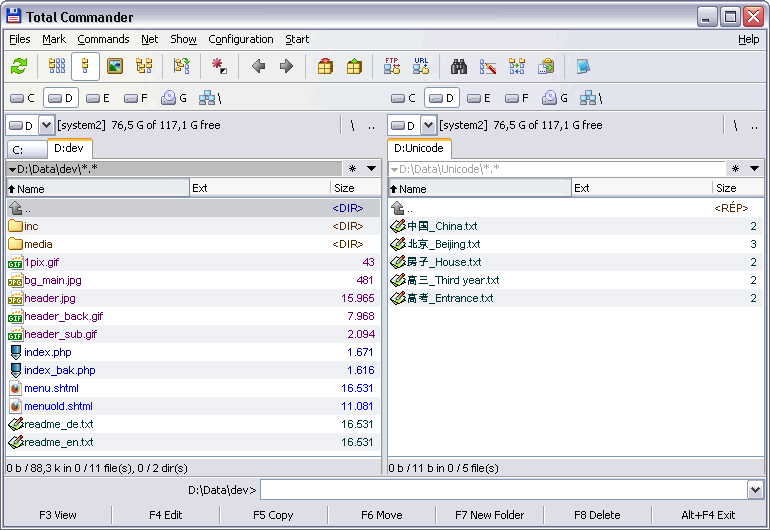
Total Commander(简称 TC)就是为解决这些问题而生的。它的核心界面非常简单:左右两个面板,并排显示两个文件夹。复制?选中左边的文件,按 F5,直接到了右边。移动?F6。删除?F8。所有常用操作都有快捷键,不用碰鼠标也能完成一次完整的文件管理流程。
不止双窗口:内置工具箱
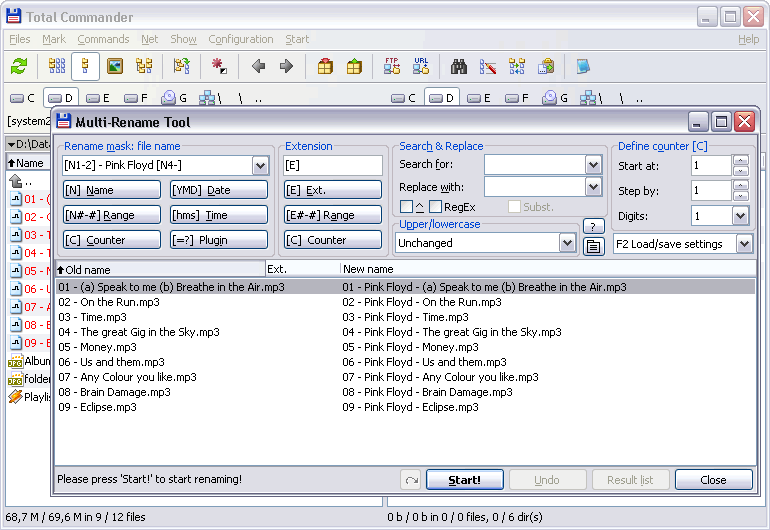
双窗口只是 TC 的起点。它内置了 FTP 客户端(支持 SFTP),直接在面板里连接远程服务器,像操作本地文件一样拖拽传输。压缩包?ZIP、RAR、7Z 等格式可以直接进入浏览,不需要先解压。想批量重命名文件?内置的多重命名工具支持正则表达式、编号序列、大小写转换,比任何独立重命名工具都灵活。
文件比较和目录同步也是内置功能。比较两个文件夹的差异,同步时选择单向或双向,确认后一键执行。对于需要频繁在两台机器或两个目录之间同步文件的用户来说,这个功能省掉了专门的同步软件。
插件生态:把 TC 变成瑞士军刀
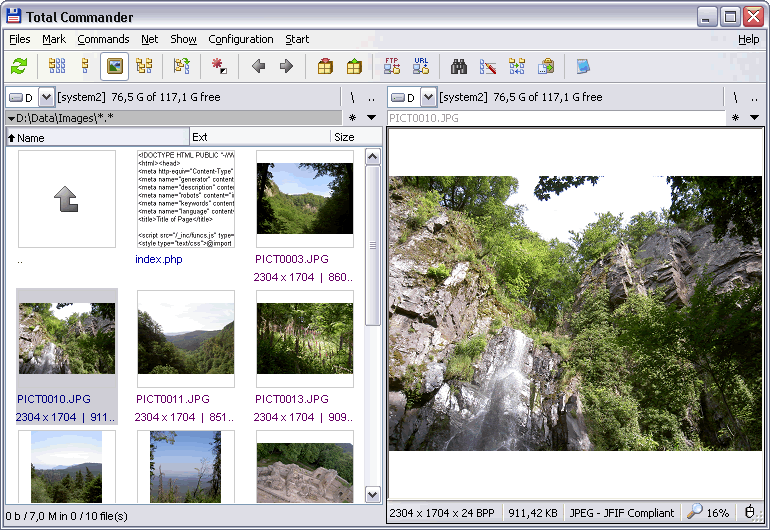
TC 有一套成熟的插件体系,分为四类:WCX(压缩插件,支持更多压缩格式)、WLX(查看插件,在面板内预览更多文件类型)、WDX(内容插件,显示文件元数据列)、WFX(文件系统插件,访问注册表、手机存储等特殊路径)。安装几个插件之后,TC 可以在面板里直接预览图片、播放音频、查看 PDF、挂载 Android 手机文件系统——基本上文件管理相关的需求,都能在一个窗口里搞定。
30 年的坚持
TC 由 Christian Ghisler 于 1993 年首次发布,距今已超过 30 年。在这 30 年里,界面风格基本没变——菜单栏、按钮栏、双面板,老用户升级后几乎不需要重新学习。这种"不变"恰恰是它的优势:快捷键体系稳定,操作逻辑一致,用户的肌肉记忆不会白费。
许可方面,个人使用免费(启动时有一个确认弹窗),商用需购买许可证。仅支持 Windows 平台。如果你需要跨平台方案,可以看看 Double Commander——一款开源的 TC 风格文件管理器,兼容 TC 的很多快捷键和配置。
TC 不是那种"试了就走"的工具——它是一种工作习惯。双窗口加全键盘操作,一旦用顺手,回去用资源管理器会觉得哪里都不对劲。如果你的文件操作频率不低,花一小时学一下 TC 的快捷键,回报率远超想象。