
装完即用的桌面监控侧边栏:Sidebar Diagnostics v3.7.6 开源免费解读
贴在桌面边缘的硬件仪表盘
Sidebar Diagnostics 是一款开源的 Windows 桌面硬件监控工具,它在屏幕边缘常驻一条侧边栏,实时显示 CPU、内存、GPU、网络与磁盘的占用率、频率、温度等关键指标。项目最初由 Ryan K.(ArcadeRenegade)发起,目前由社区开发者接手持续维护,最新版本为 2026 年 7 月发布的 v3.7.6,支持 Windows 10/11,采用 GPL 许可证开源。
核心功能一览
全面监控:覆盖 CPU 型号/频率/温度/负载、内存占用、GPU 核心/显存频率与温度、逻辑磁盘读写速率与剩余空间、网络上下行流量等;
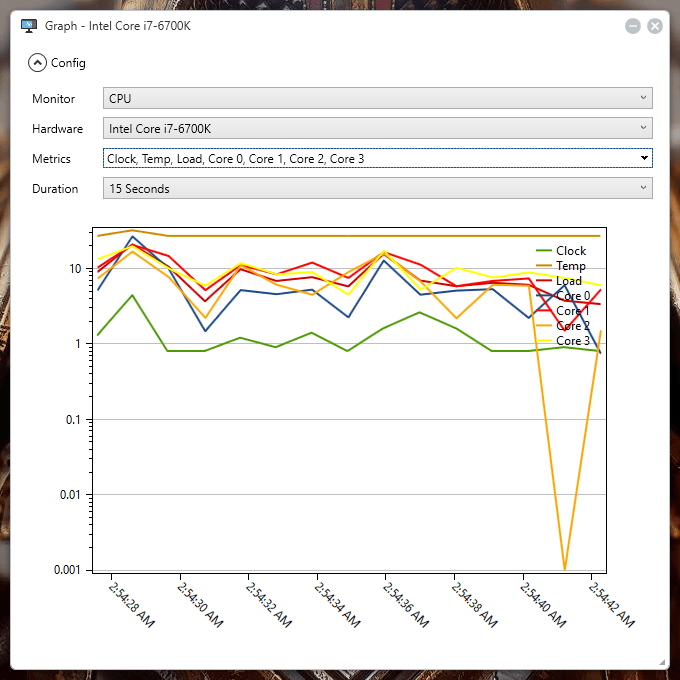
图表:所有监控指标都可以绘制成历史曲线,直观查看负载变化趋势;
告警:可为任意数值设置阈值告警,温度或占用率异常时及时提醒;
热键:支持绑定全局快捷键,随时呼出或隐藏侧边栏;
多屏与 DPI:支持多显示器环境,可指定侧边栏停靠的屏幕,并适配各种 DPI 缩放设置。

比传统桌面美化套件更开箱即用
相比需要自行搭配插件、皮肤才能显示硬件信息的桌面美化方案,Sidebar Diagnostics 的定位是"装完即用":安装后侧边栏自动停靠在屏幕边缘,监控面板开箱即可读,用户只需要在设置里微调要显示的模块与顺序。侧边栏顶部还集成了一枚时钟,与系统通知中心交互时也会自动避让,细节体验相当顺手。
数据来自 LibreHardwareMonitor
硬件传感数据由开源的 LibreHardwareMonitor 库提供,该库对主流主板传感器、NVMe 固态硬盘与独立显卡的温度、风扇、电压传感器都有不错的覆盖。需要注意的是,读取传感器需要管理员权限运行,首次使用时按提示授权即可。

自定义能力强
侧边栏的显示内容高度可定制:可以选择显示哪些设备与传感器(例如隐藏虚拟网卡)、调整面板顺序与宽度、切换明暗主题。全部配置即时生效,无需重启应用。对于多显示器用户,还能让侧边栏只在副屏显示,把主屏完整留给工作内容。
获取方式
项目源代码与编译好的安装包都在 GitHub 仓库的 Releases 页面提供,个人用户可免费使用,安装后以管理员身份启动即可。想了解最新版本动态与问题反馈,都可以到仓库页面查看。
总结
如果你希望随时掌握电脑的温度、负载与网络状态,又不想让一个大型监控软件常驻任务栏,Sidebar Diagnostics 这种"边缘侧边栏"形态轻巧直观:开源免费、数据可信、装完即用,是 Windows 桌面上值得常驻的轻量级硬件仪表盘。感兴趣的用户可以到官网了解详情。