
Process Explorer:微软官方出品,替代Windows自带任务管理器的进程管家
Process Explorer:微软官方出品,替代Windows自带任务管理器的进程管家
微软 Sysinternals 经典工具,3.3MB 搞定进程监控、DLL 追踪与句柄搜索。
Windows 自带的任务管理器用了这么多年,你是否也遇到过这些烦恼:想删一个文件却提示"文件正在被使用"却不知道被谁占用?某个进程疯狂吃 CPU 却看不出它到底在干什么?系统莫名卡顿但任务管理器只会告诉你"CPU 100%",其他什么也看不出来?
这时候,你需要一款真正专业的进程管理工具——Process Explorer。
微软亲儿子,比任务管理器强在哪?
Process Explorer 出自微软 Sysinternals 套件,由技术大神 Mark Russinovich 亲手打造,后被微软收购成为官方工具。它常驻任务栏就可以完美替代系统自带的任务管理器。
和自带任务管理器相比,Process Explorer 的核心优势一目了然:
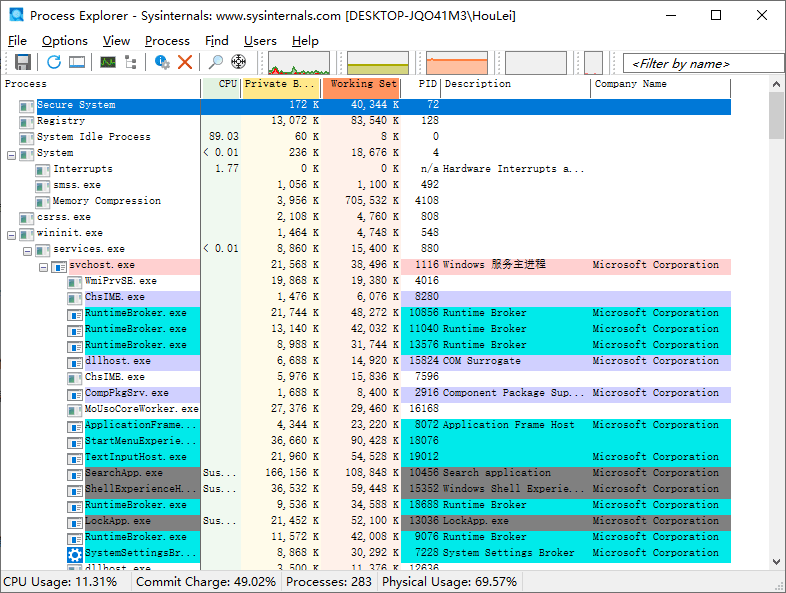
进程树结构:以树状视图展示所有进程的父子关系,一眼看清谁启动了谁,再也不用在扁平列表里瞎猜。
实时图表:CPU、内存、I/O 三曲线实时监控,鼠标悬停即可定位到具体进程,性能瓶颈无处遁形。
句柄与 DLL 搜索:这是 Process Explorer 的杀手锏。"为什么删不掉这个文件?"按下 Ctrl+F,输入文件名,一秒告诉你哪个进程正牢牢锁着它。同样可以搜 DLL,轻松排查 DLL 版本冲突和句柄泄漏。
VirusTotal 一键查毒:在 Options 菜单中开启 VirusTotal 集成,右键任意进程即可在线扫描,50+ 杀毒引擎帮你判别可疑进程。
几个让人离不开的使用场景
场景一:删不掉的文件
最常见也最让人抓狂的情况——明明关了所有程序,文件依然"被占用"。打开 Process Explorer,Ctrl+F 输入文件名,定位到占用进程后,右键 Kill Process,干净利落。
场景二:CPU/内存异常
系统风扇狂转,任务管理器显示"System"进程占用 CPU 50%。在 Process Explorer 里双击 System,展开线程列表,立刻看到是哪个驱动或内核模块在搞鬼。
场景三:排查 DLL 地狱
某个程序启动报错,提示缺少 DLL 或 DLL 版本不对。Process Explorer 的 Lower Pane 视图可以列出进程加载的所有 DLL 及其完整路径、版本号,比 Dependency Walker 更直观。
怎么下载和使用?
访问微软官方页面 Sysinternals Process Explorer 即可下载,最新版仅 3.3MB,解压即用,无需安装。
如果想让它完全替代自带任务管理器,在 Options 菜单中点击 "Replace Task Manager" 即可。此后任何时候按 Ctrl+Shift+Esc 或右键任务栏,打开的都是 Process Explorer。
小贴士:Process Explorer 完全免费,支持 Windows 11 及 Windows Server 2016 以上版本,无论是个人电脑还是服务器运维,都是值得装机必备的神器。