
MSI Afterburner:不只给微星卡用,显卡监控与调校的老牌工具
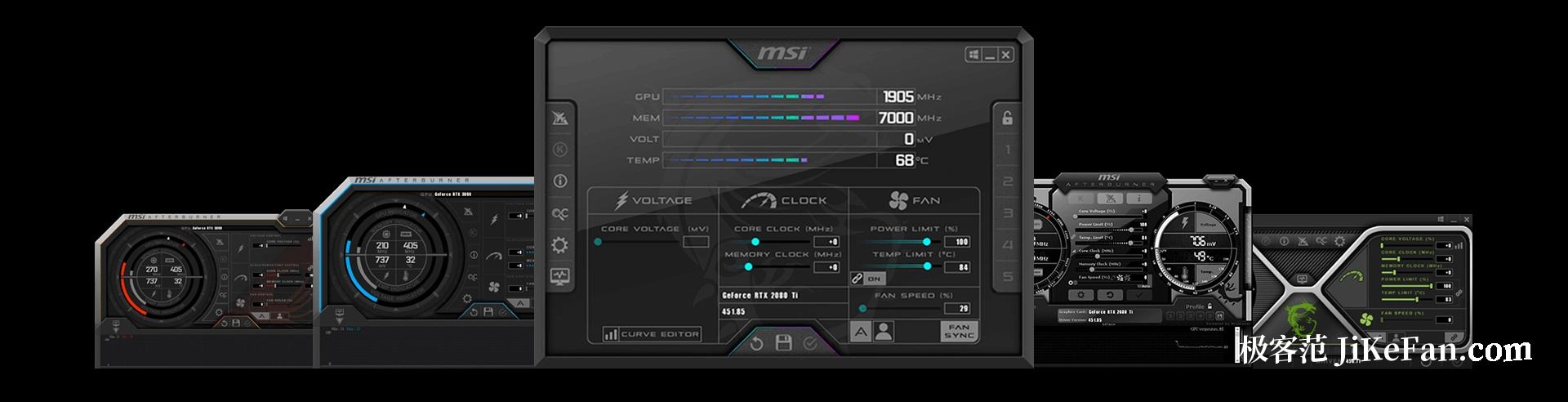
不只服务微星自己的卡
MSI Afterburner 是微星推出的显卡工具,免费提供。名字虽然挂着微星,但它并不是只认自家的卡——官方称可用于几乎所有品牌的显卡,只是不同型号能开放的调节项会受显卡本身、固件与供电设计的限制。这也是它长期以来装机后常被装上的原因之一。
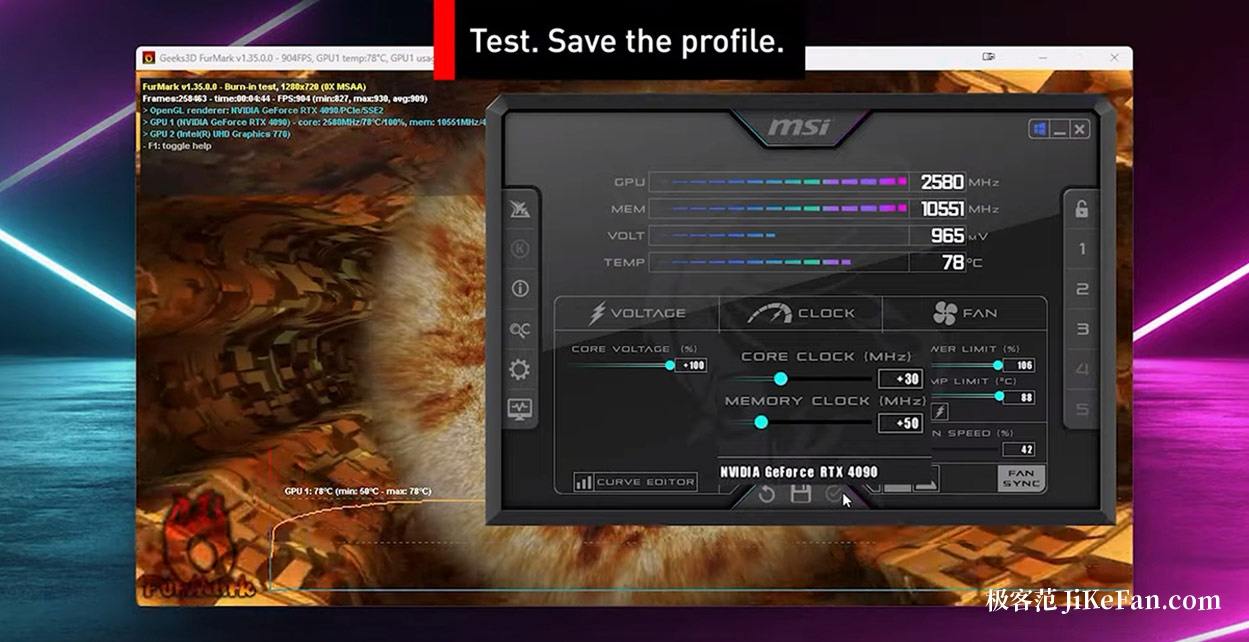
监控是它最常用的一面
就算完全不动超频,它也是一个称职的监控面板:温度、占用率、核心与显存频率、功耗、风扇转速、显存占用,以及游戏里的帧率与帧生成时间,都能实时看到并画成曲线。排查游戏卡顿、判断散热有没有压住、确认显卡是否跑在预期频率上,靠这些读数就能有个大概结论。想把数据叠在游戏画面上,需要配合另一款常一起安装的监控服务组件来实现屏幕显示。
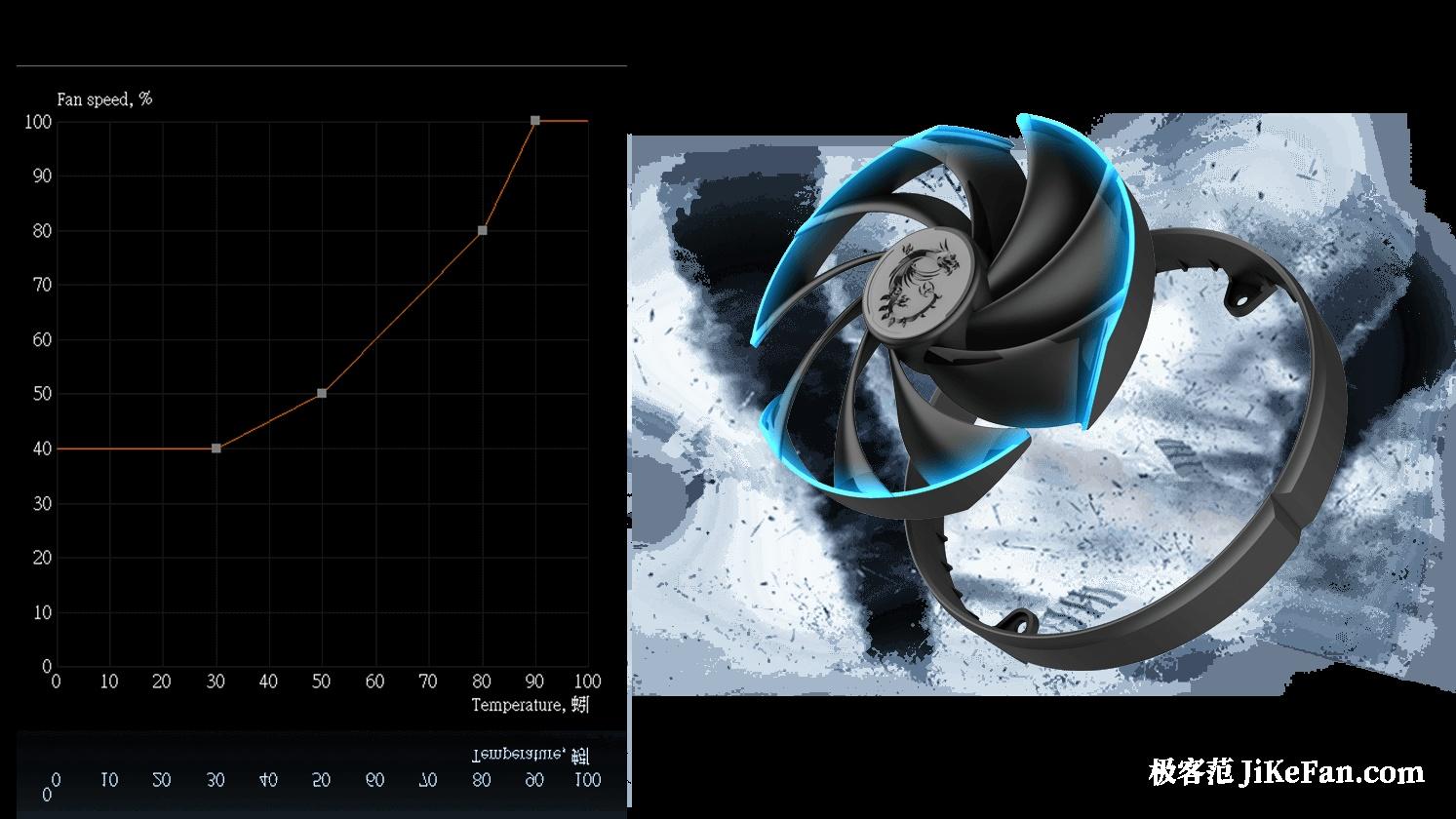
风扇与调校
风扇部分可以固定转速,也可以按温度画一条曲线,在温度与噪音之间取一个自己能接受的平衡点。再往上是超频与降压:提升核心或显存频率 offset 换取性能,或者反过来压低电压来降功耗与发热。它提供若干配置文件位,可以把默认、静音、游戏这几套设置分别存下来,随时切换。部分型号还支持自动扫描出一个可参考的调校起点。
版本与提醒
版本方面,官方渠道提供的正式版为 4.6.6,另有测试通道的 4.6.7 版本(构建号更高、更新更频繁),追求稳定选正式版即可。下载建议只走微星官网或其授权的发布页。需要提醒的是,超频与降压都存在不稳定风险,动手前先记录一组默认状态下的基准数据,每次只改一项并做稳定性测试,确认没问题再保存配置文件。
不管你打不打算超频,Afterburner 都值得装:光是温度和帧率的实时监控就够用了,风扇曲线还能让机器安静不少。真要动频率与电压,记得先留一份默认配置,改一项测一次。