
Microsoft Edge 浏览器:休眠标签加垂直标签,多开网页也不卡
Windows 自带的 Chromium 浏览器,把标签管理、分屏浏览与 AI 助手都做进了同一个窗口。
系统自带,装完就能上网
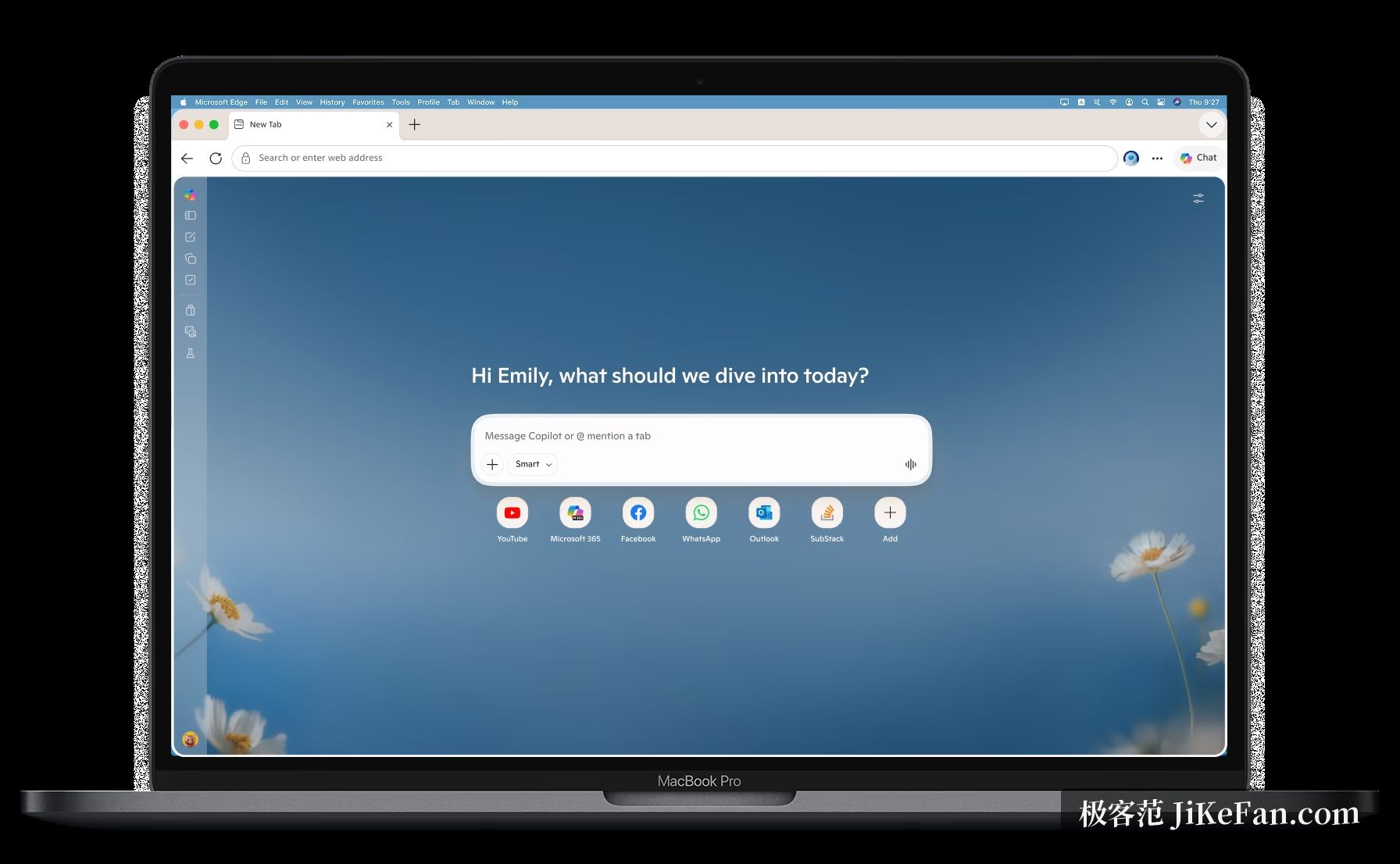
Microsoft Edge 是 Windows 系统内置的浏览器,采用 Chromium 内核,装好系统就能直接打开使用,不必再额外下载安装包。它与常见的浏览器扩展基本通用,商店里的扩展大多可以一键迁入,书签、密码与历史记录在登录账号后可以跨设备同步。除了 Windows,官方还提供 macOS、Linux、iOS 与 Android 版本,手机和电脑之间可以接着看没读完的网页。浏览器里内置了 Copilot 助手入口,可以就当前页面内容提问或让它帮忙做摘要。当前稳定版本为 153.0.4234.48,官方在 2026 年 9 月仍在持续推送安全与功能更新。
标签页管理:找得回、放得下
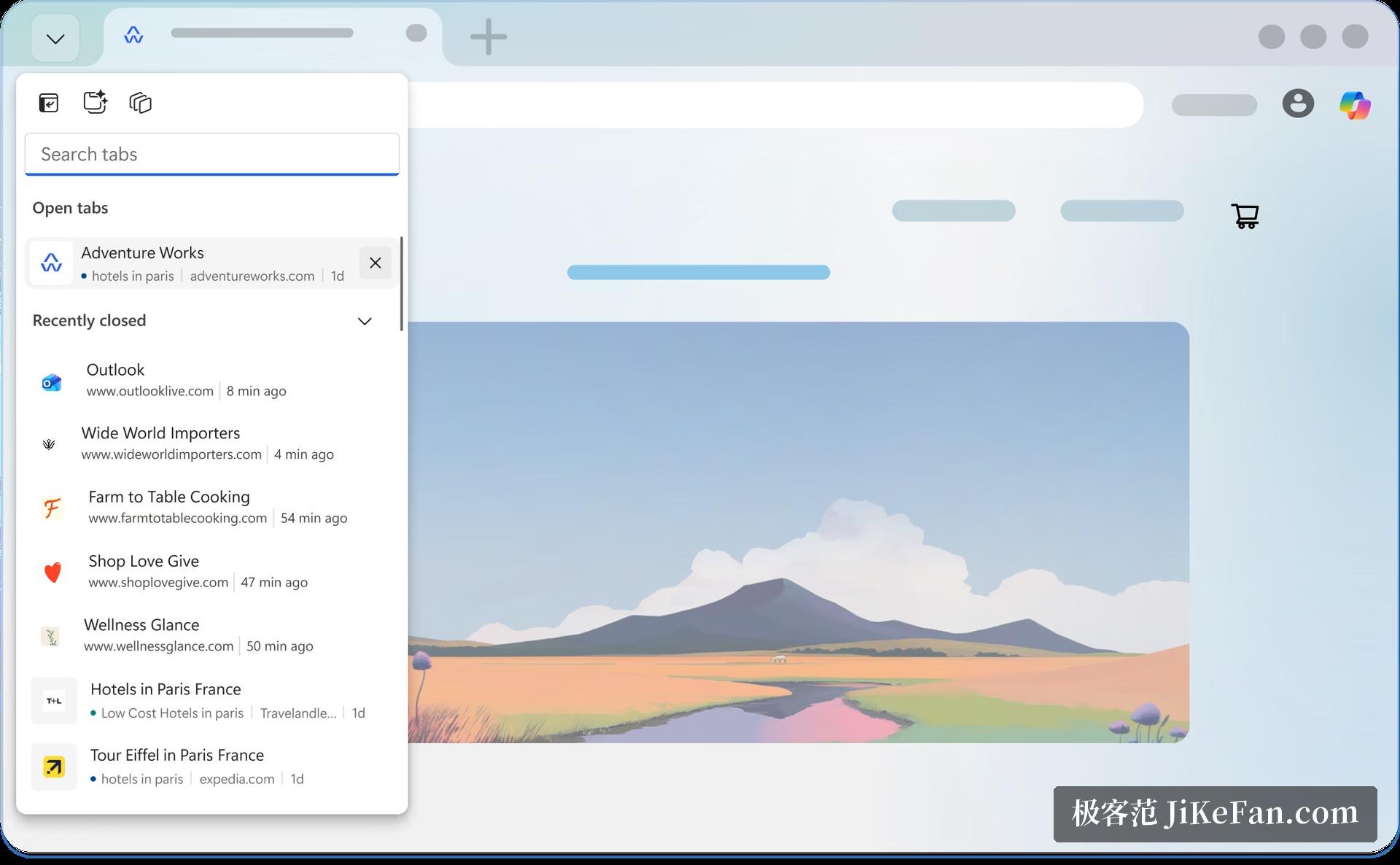
一次打开几十个标签是很多人的日常,Edge 在标签管理上给的工具比较实用。点击标签栏左侧的箭头可以调出标签搜索面板,输入关键词就能在已打开的标签与最近关闭的页面之间定位目标,不用一个个去翻。垂直标签把标签挪到窗口侧边,横向上能省出不少阅读宽度,标签数量多的时候反而更清楚。集锦功能则允许把网页、图片和文字片段收集到同一个面板里,做资料归集时比来回粘贴方便得多。
休眠标签页:把闲置标签占用的内存还回来
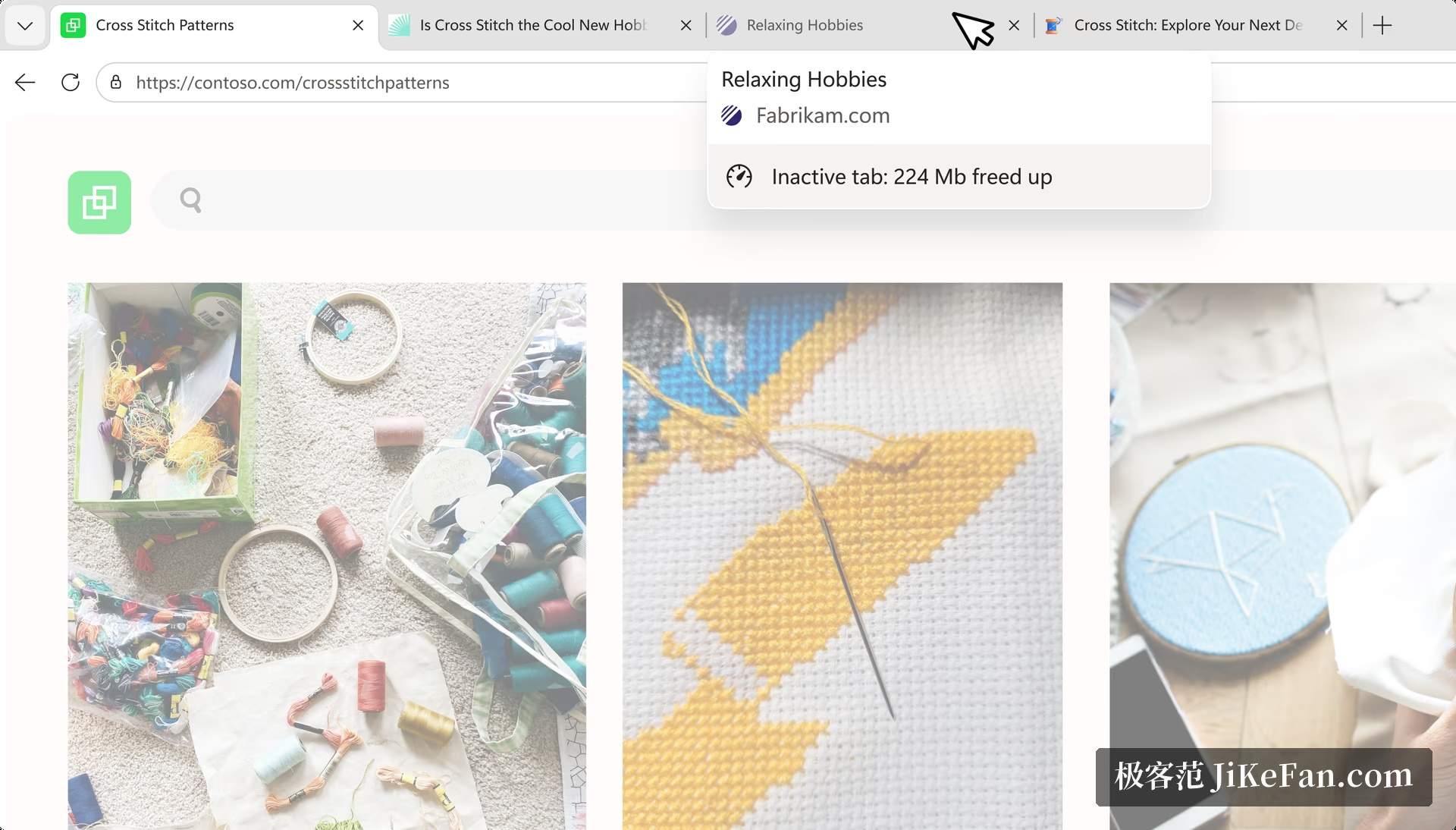
后台挂着的标签会一直占用内存,Edge 的休眠标签页机制会在某个标签长时间不用之后把它挂起,释放出来的资源可以留给当前正在使用的页面。鼠标悬停时会给出提示,例如“不活跃标签已释放 224 MB”,点一下即可重新唤醒,页面状态仍然保留。配合效率模式对处理器与内存占用的调节,在内存不算宽裕的笔记本上浏览大量页面时,体感会平稳不少。
分屏浏览:一个窗口同时处理两件事
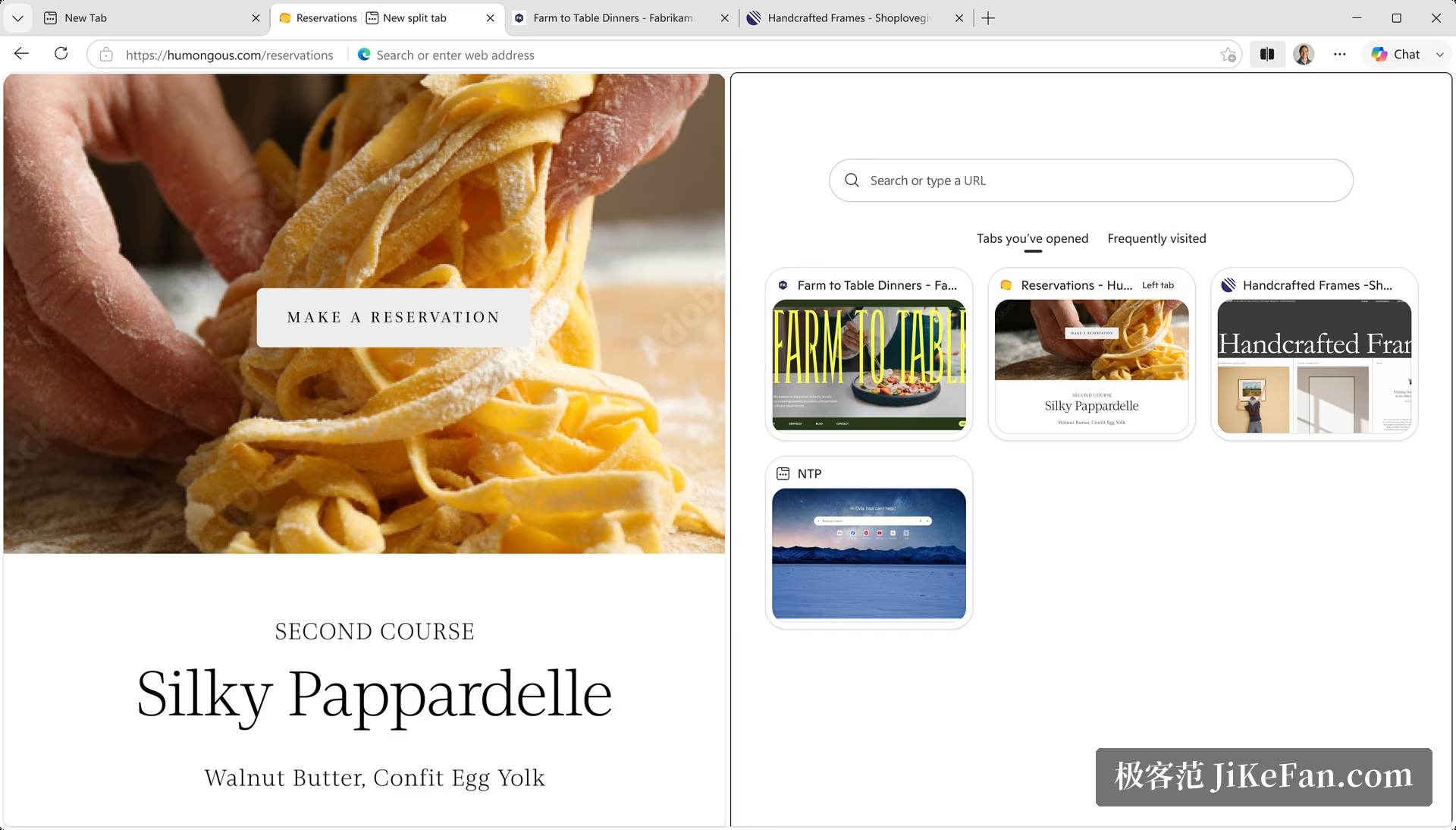
Edge 内置的分屏功能可以把当前窗口一分为二,左右两侧各显示一个页面,中间的分隔条能够拖动调整比例。写方案时左边查资料右边写正文、比价时两个页面并排对照,都不需要再开第二个窗口来回切换,也不用外接第二块显示器。这个功能对宽屏设备比较友好,屏幕横向空间足够时,两边的信息可以同时看全,注意力也不必在窗口之间反复跳转。
密码与通行密钥:登录少操一份心
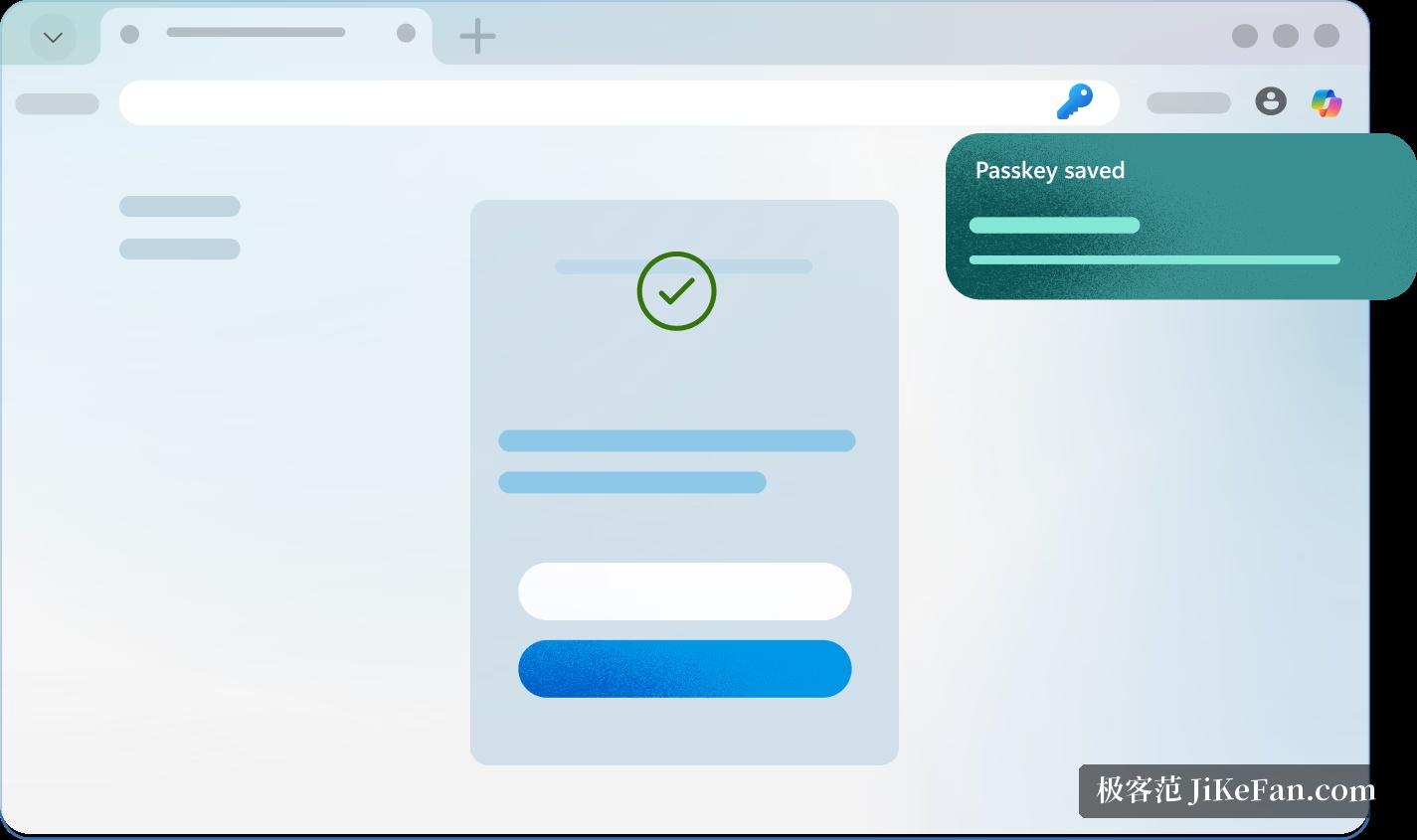
密码与账号是浏览器每天都要打交道的地方。Edge 在这方面准备了两条路径:账号密码可以保存在浏览器里,登录时自动填充;适配通行密钥(Passkey)的网站则改用指纹、人脸或设备 PIN 完成验证,不必再记一长串字符。网页安全方面,它会在访问可疑站点或下载文件时给出信誉提示,并默认拦截网页中跨站点的行为。这些选项开箱即用,换设备登录同一账号后,设置也会跟随同步。
适合谁来用
对 Windows 用户来说,Edge 是零额外成本的选择:系统里本来就有,不必单独安装,也能省下一份下载与磁盘占用;原本习惯 Chromium 生态的人迁移过来几乎没有学习成本,扩展与数据都能带过来。经常同时开很多标签、需要垂直标签与休眠机制的人,或者希望在浏览器里直接用上 AI 助手的人,能明显感受到它在效率功能上的投入。不足之处也客观存在:少数国内网站与服务在适配节奏上相对滞后,遇到兼容问题时换一个浏览器打开即可。