
GPU Tweak III 上手:超频、风扇曲线与游戏内监控
它管的是显卡的两个旋钮
显卡性能与噪音,本质上是同一件事的两面:给多少电、散多少热。GPU Tweak III 把这两件事拆成两套可调项——一套管频率与电压,一套管风扇。华硕官方的定位是「超频与监控软件」,并且明确说明它适用于任何品牌的显卡,不只是华硕自家的 ROG 或 TUF 系列。
频率和电压怎么调
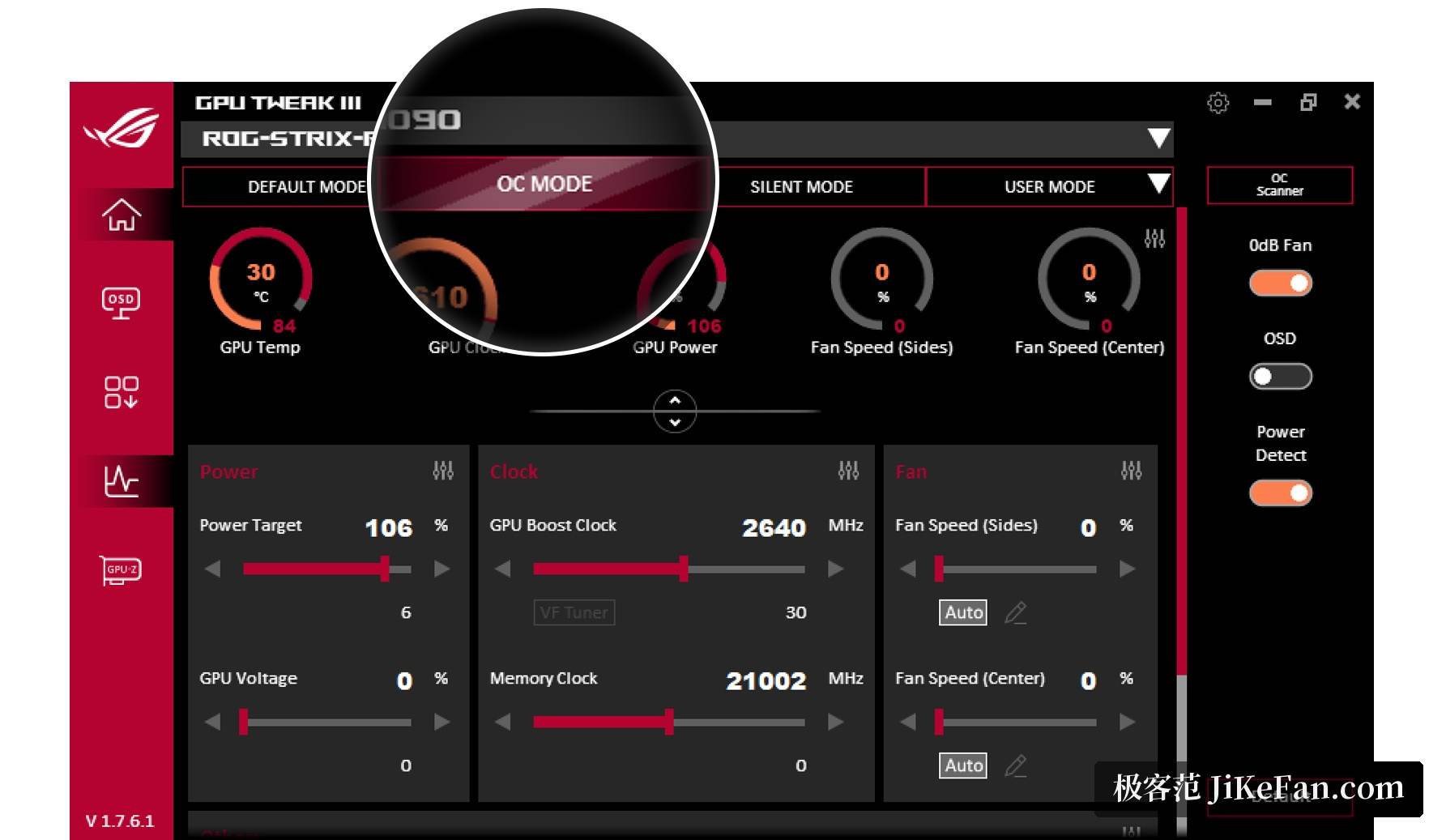
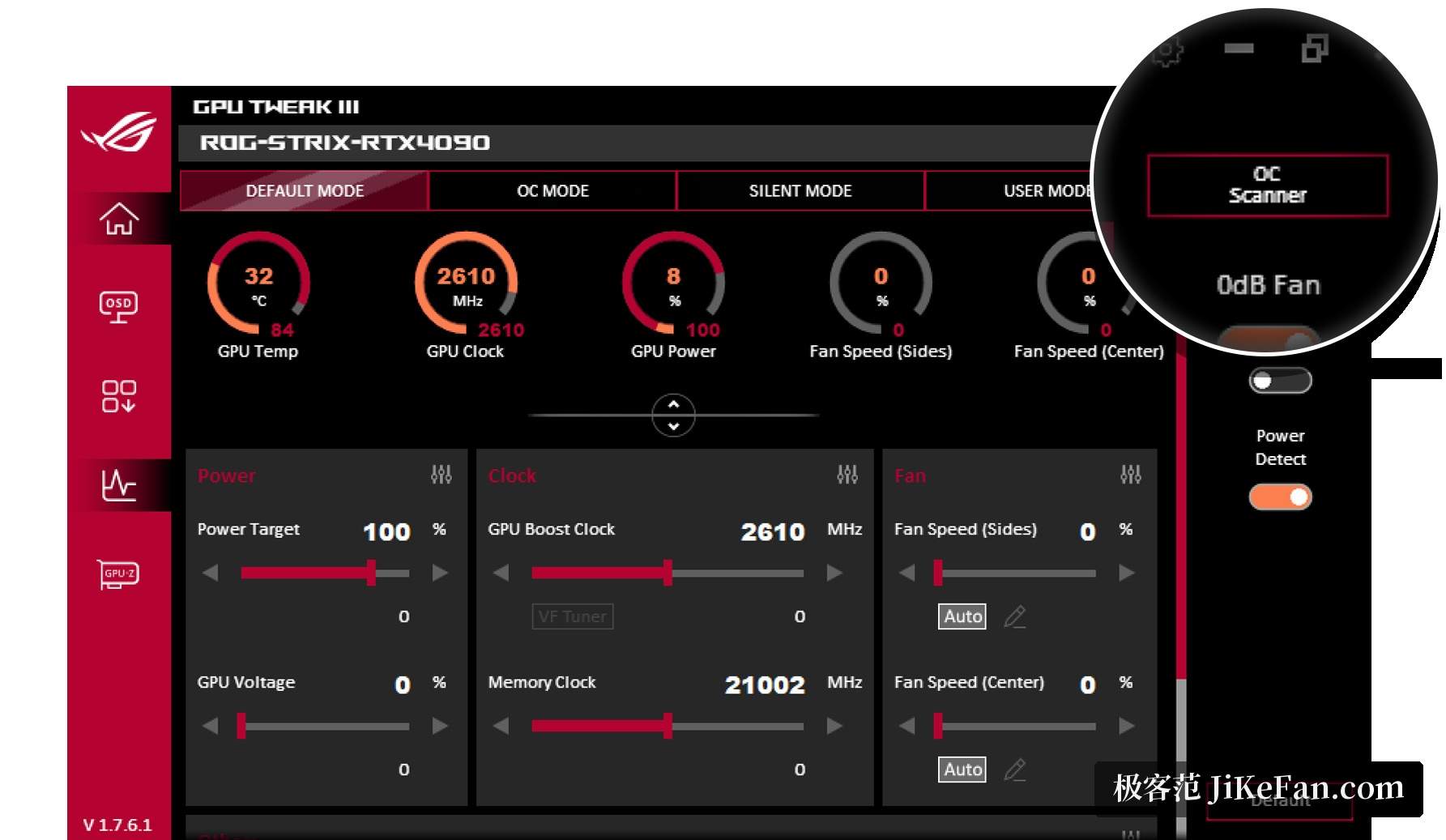
界面上最容易上手的是预设模式:OC 模式提升性能,静音模式降低频率与功耗上限换取安静,另有自定义模式保存自己的参数。核心频率、显存频率、功耗上限与 GPU 电压都能手动拖动。想省事的话可以用 OC Scanner,它会自动扫描并压测,给出这颗芯片可承受的超频空间;想精细控制则用 VF Tuner,在电压—频率曲线上逐点调整,这一版的曲线操作比前代少了些点击步骤。
风扇与散热
风扇部分可以画转速曲线,把温度与转速的对应关系交给软件执行;也能设置转速更新频率与温度迟滞,避免风扇忽快忽慢地来回抖。0dB 风扇技术会在低负载时让风扇完全停转,是安静办公与深夜使用最实用的一项。ROG Strix 等带 FanConnect II 接口的型号,还能顺带控制机箱风扇。
监控、OSD 与日志
监控面板以数字与曲线两种形式呈现温度、占用率、频率、功耗与风扇转速,可以切换列视图或条视图。OSD 向导支持两套样式,字体、颜色、透明度与位置都能改,还能拉黑名单排除某些程序,免得在不需要的地方盖住画面。日志会记录一段时间内的数据并支持导出,方便事后判断散热是否够用。软件本体免费,体积约一百多兆,主要平台是 Windows 10 与 11。
GPU Tweak III 的价值不在于把参数堆到你面前,而在于把「调多少」这件事变得可逆:设置能存成配置档、按程序自动切换,跑完压力测试不满意,退回默认就行。